bretteins installieren und loslegen
Kein Konto, keine Anmeldung, keine Testphase. Herunterladen, installieren, fertig — das Programm läuft auf deinem Rechner, und deine Partien bleiben dort.
Kommst du irgendwo nicht weiter? Schreib an info@bretteins.de — dafür ist diese Seite da.
1. Herunterladen
Wähle dein System. Die Datei ist rund 70 MB groß; Stockfish und ein Eröffnungsbuch sind schon drin, es muss nichts nachgeladen werden.
Windows
Windows 10 oder 11, 64 Bit — Herunterladen, doppelklicken, dem Installer folgen.
Ubuntu, Debian, Mint
64 Bit — Am verlässlichsten über das Terminal - siehe unten.
Fedora, Rocky, openSUSE
64 Bit — Über die Softwareverwaltung oder mit sudo dnf install ./<datei>.rpm.
2. Installieren
Windows
Doppelklick auf die heruntergeladene .exe. Windows meldet dabei
„Der Computer wurde durch Windows geschützt“. Das ist kein Virenfund: Das
Programm hat noch kein kostenpflichtiges Signaturzertifikat, und Windows warnt bei allem,
was es nicht kennt.
Auf „Weitere Informationen“ klicken, dann auf „Trotzdem ausführen“. Danach läuft der Installer wie jeder andere.
Ubuntu, Debian, Linux Mint
Der Doppelklick auf eine .deb-Datei führt je nach Version zu nichts —
Ubuntu 24.04 hat den Weg über das App Center abgeschafft. Der Weg über das Terminal
geht auf allen Versionen. Terminal öffnen mit Strg + Alt + T, dann:
cd ~/Downloads
sudo apt install ./bretteins_*_amd64.deb
Das Passwort beim Tippen bleibt unsichtbar — das ist normal, einfach eingeben und Enter drücken. Danach steht bretteins im Programm-Menü.
Fedora, Rocky Linux, openSUSE
cd ~/Downloads
sudo dnf install ./bretteins-*.x86_64.rpm
Bei openSUSE stattdessen sudo zypper install ./bretteins-*.x86_64.rpm.
3. Die ersten Schritte
So sieht bretteins aus, wenn es läuft. Die Bilder stammen aus der aktuellen Fassung — sie werden bei jeder Änderung an der Oberfläche neu erzeugt.
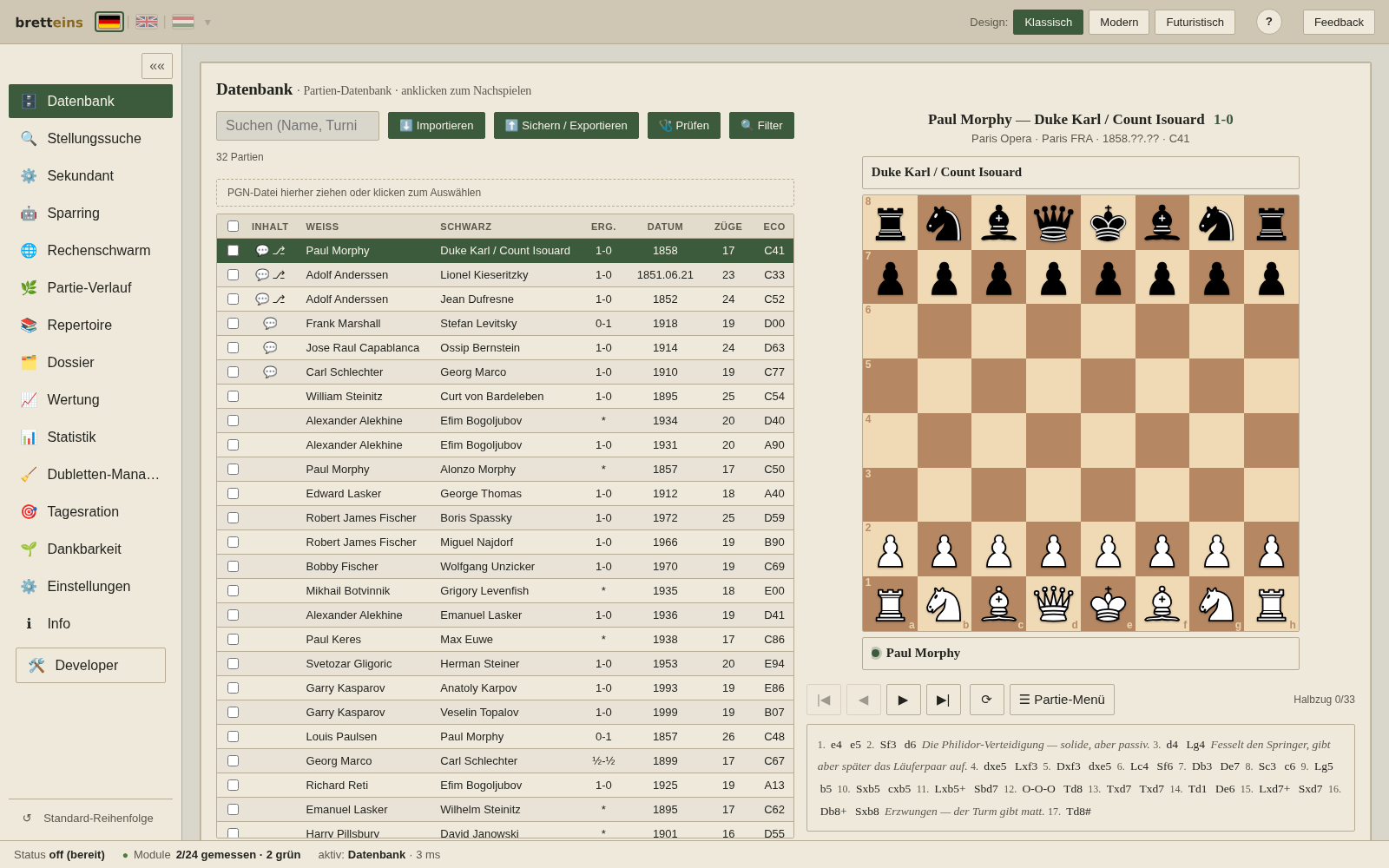
Deine Partien-Datenbank
Alle Partien an einem Ort. Suchen nach Spieler, Elo, Eröffnung, Turnier oder Ergebnis — und ein Klick spielt die Partie am Brett nach.
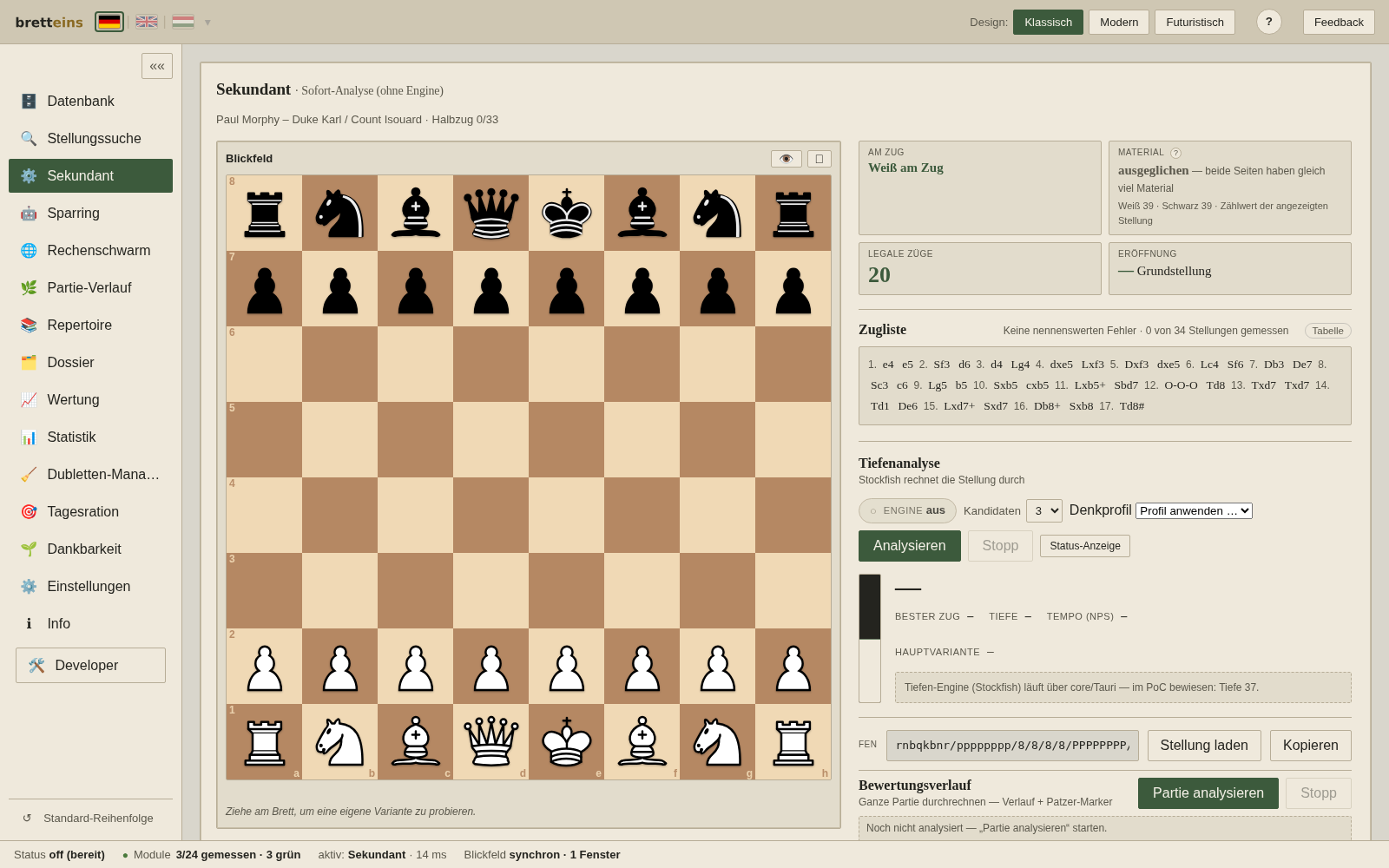
Analyse am Brett
Eine Partie öffnen und der Sekundant zeigt Material, Eröffnung und Zugliste. Stockfish rechnet auf Knopfdruck mit — lokal, ohne Konto.
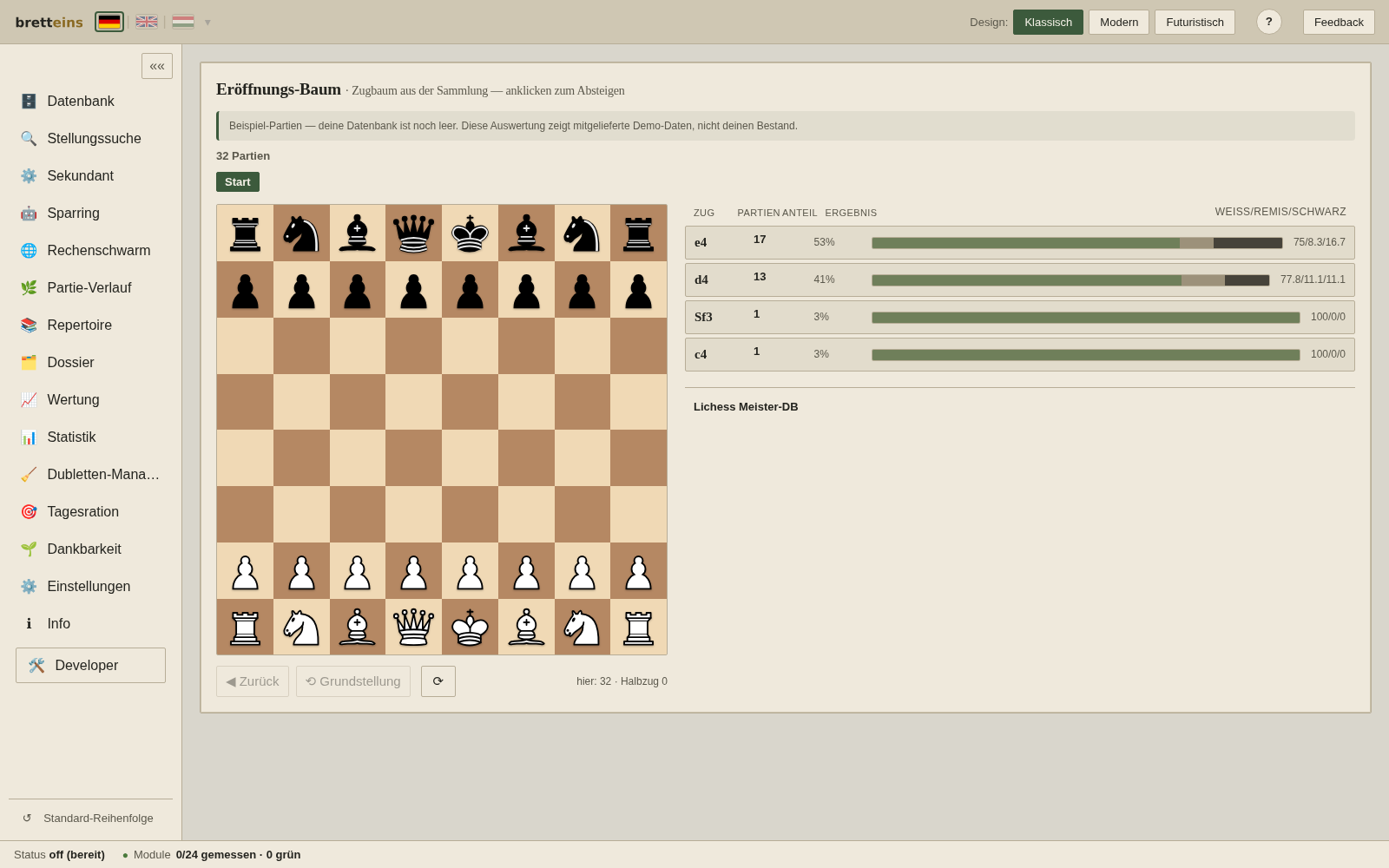
Eröffnungs-Baum
Zugstatistik direkt am Brett: wie oft wurde ein Zug gespielt und wie hat er abgeschnitten.
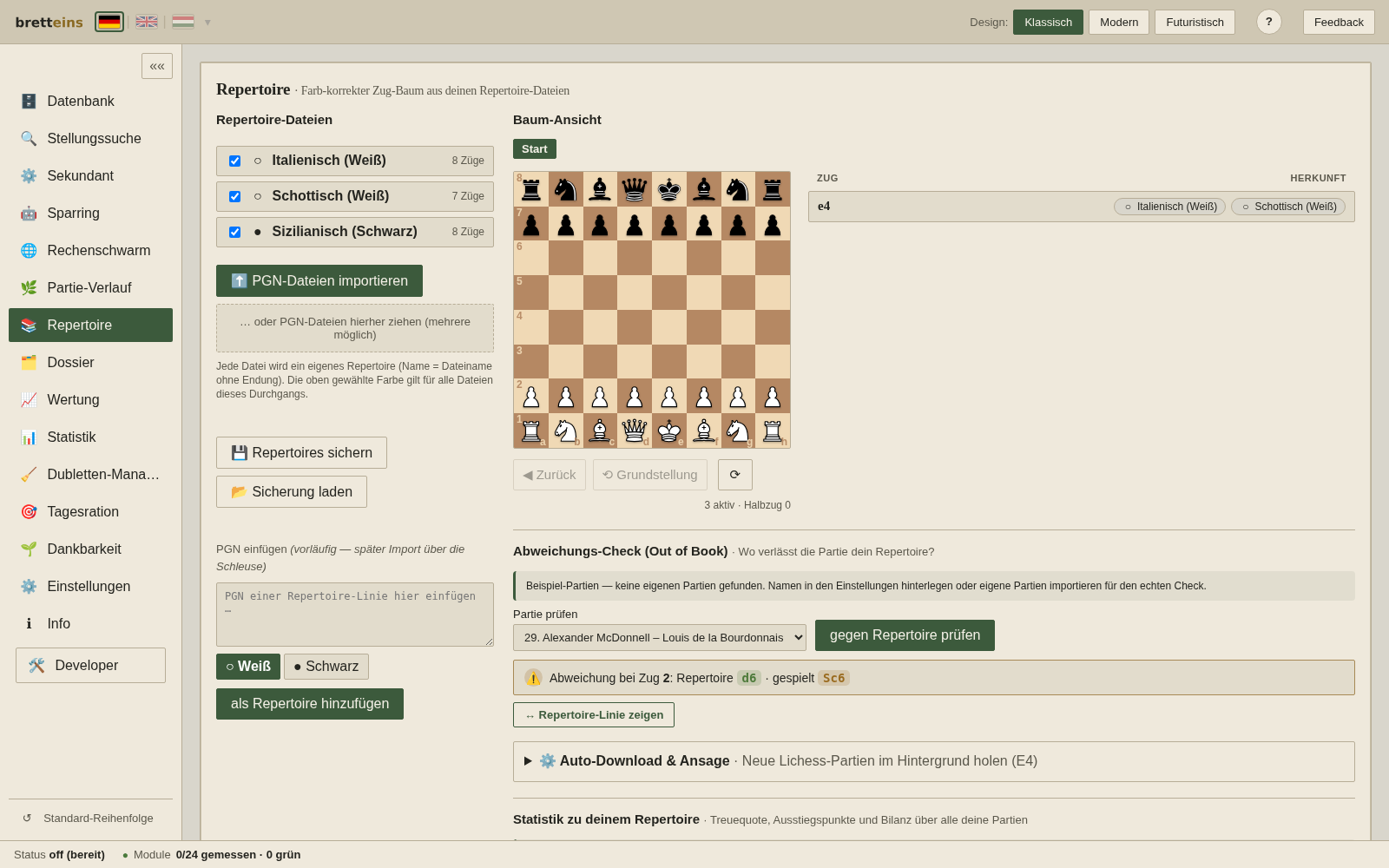
Dein Repertoire
Eröffnungsbäume anlegen und prüfen, wo du in einer echten Partie aus der Theorie gefallen bist.
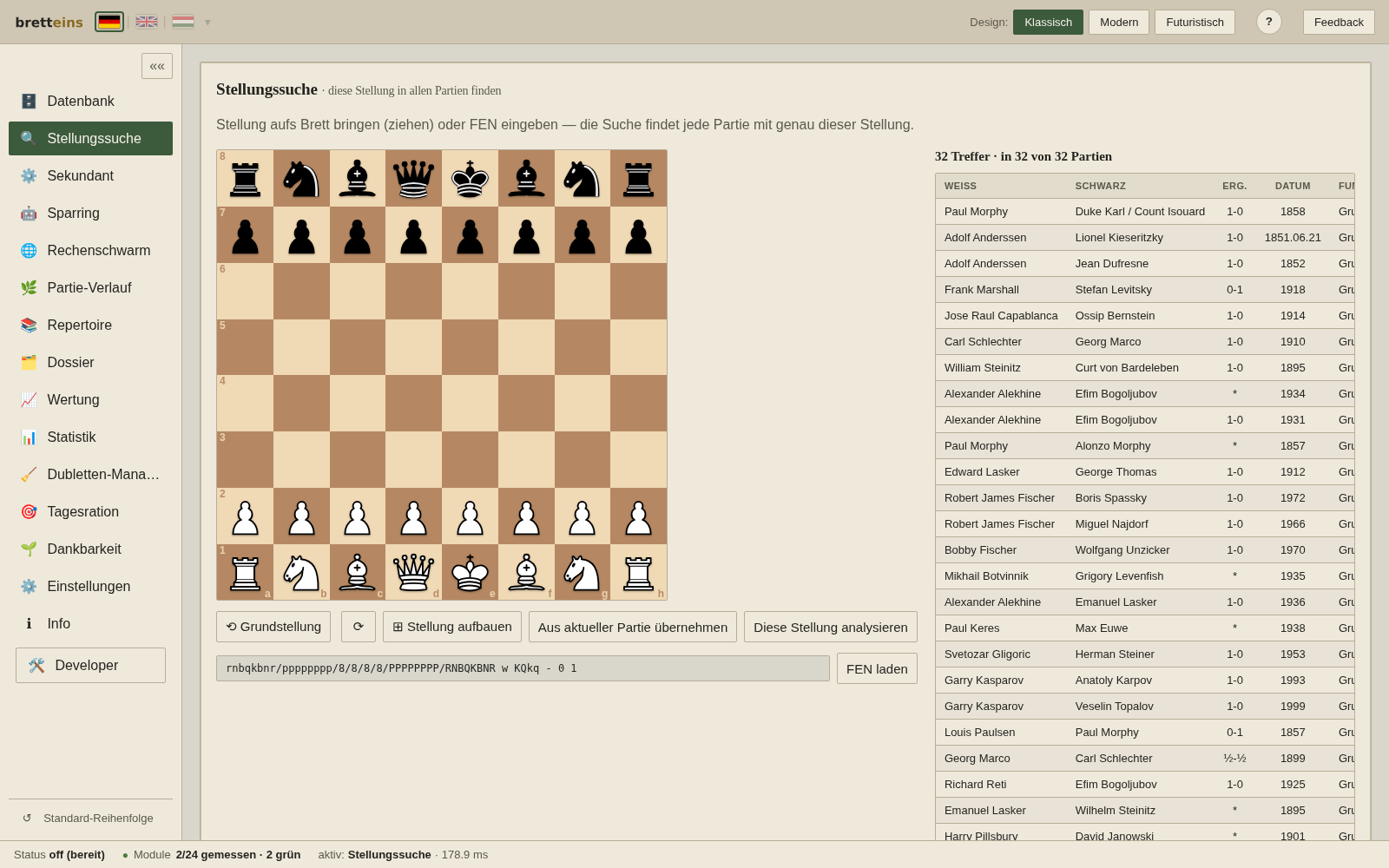
Stellungssuche
Eine Stellung aufs Brett stellen und die Datenbank fragen, wer sie schon hatte — und wie es weiterging.
Noch ohne Bild:
- Rechenschwarm im eigenen Netz
- Windows fragt nach
Wenn etwas klemmt
bretteins ist neu, und Version 1 ist eine frühe Fassung. Rückmeldungen sind ausdrücklich erwuenscht — auch und gerade, wenn etwas nicht funktioniert oder unverständlich ist.
Der Feedback-Knopf in der App
Oben rechts im Programm sitzt ein Knopf Feedback. Was dort hineingeschrieben wird, landet direkt bei der Entwicklung — mit Screenshot, wenn du magst. Das ist der schnellste Weg und geht nicht unter.
Oder ganz normal per Mail
info@bretteins.de — schreib einfach, an welcher Stelle du hängengeblieben bist. Auch „ich habe nicht verstanden, was ich hier tun soll“ ist eine nützliche Rückmeldung.
Oder auf YouTube
bretteins auf YouTube — Anleitungen und Tipps, zum Abonnieren.